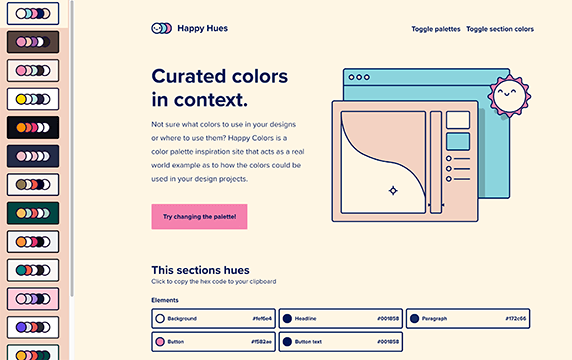
Happy Hues 在 Product Hunt 上获得了 480 个赞,但它的调色板总数至今只有十几套。这是新用户上手前最该了解的事实。该网站由设计师 Mackenzie Child 独立维护,是一款免费工具。它并非展示孤立的色块,而是把精选配色直接套用到模拟网页上,让你看到背景、文本、按钮和卡片在真实 UI 中的效果。这种可视化思路填补了“色卡到成品”的中间环节,但方案数量有限,意味着它更适合作为灵感起点,而非全面的配色总库。
调色板数量少:最该先说的短板
Happy Hues 早期版本就曾被用户指出配色方案太少。Mackenzie Child 曾承诺扩充,但截至目前,官网并未公开新增方案的数量与更新频率。对于依赖大量选项的设计师来说,这是一个实质性的限制。作为对比,同类的 Coolors 收录了数千套组合,Adobe Color 则拥有社区上传的无限方案。
色彩在不同媒介上的呈现效果也存在差异。该网站的预览针对屏幕 UI 进行了优化。当你把提取的配色套用到印刷品、海报或大幅喷绘上时,CMYK 转换和纸张吸墨都会让最终效果偏离屏幕所见。此外,预设的网页模板也无法覆盖所有复杂的定制设计需求。
该网站的核心功能目前完全免费,包括配色方案浏览、模拟网页预览和 HEX 代码复制,没有水印或导出限制。第三方平台提到的“付费订阅”,指向的是另一家同名的创意机构,与 happyhues.co 本身无关。
定位与适用人群:UI 设计师的灵感板
Happy Hues 的定位是“色卡到成品”的中间环节。它的目标用户是 UI 设计师、网页设计师,以及对色彩心理学感兴趣的初学者。这款工具既不是按规则穷举的色卡生成器(如 Coolors),也不是直接提供设计规范的组件库(如 Material UI),而是把现成配色套用到真实 UI 模板上供你预览。
这种定位决定了它的能力边界。如果你的需求是“看到颜色在真实页面上的样子”,它正好合适。但如果你需要“按品牌色生成衍生方案”或“导出设计 Token”,该平台则无法做到。
核心功能:从配色方案到 HEX 代码
选定任意一套配色后,页面会将其即时应用到模拟网页上。背景、标题、正文、按钮、卡片和插图会全部随之变色,HEX 代码则同步显示在右侧面板中。点击一下即可复制代码,直接粘贴进 Figma、Sketch 或 CSS 中使用。
除了配色,Happy Hues 还附带颜色术语和色彩心理学的基础解释。术语部分涵盖了色相、淡色、暗色、色调、明度和饱和度。心理学部分则覆盖了红、黄、蓝、绿、橙、紫、黑、白这九种常见颜色。这些内容偏入门级,对完全没有色彩理论背景的新手来说够用,但若想深入学习,仍需查阅专业资料。Product Hunt 上的 480 个赞,也集中在它作为“灵感工具”的定位上——它的价值在于快速试色,而非替代专业色库。
应用场景:4 个典型用例
- UI 设计师:可以快速预览调色板在完整网页界面上的应用效果,评估色彩和谐度与视觉冲击力。但预设模板无法覆盖的复杂交互状态(如悬停、动画),仍需在 Figma 里手动验证。
- 前端开发者:能直接复制背景、排版、按钮等元素的 HEX 代码,省去手动查色或转换的步骤。不过,这些代码与 React、Vue 等框架的集成度,仍需在实际项目中自行验证。
- 平面设计师:可将其作为配色灵感来源。虽然可视化效果针对网页,但配色原则可以迁移到海报、品牌标识或宣传材料中。需要注意,印刷品的 CMYK 呈现会与屏幕上的 RGB 效果存在偏差。
- 制作演示文稿:你可以借鉴这里的方案,为 PPT 选择主题色、文字色和背景色。最终视觉效果仍取决于内容与色彩的搭配,工具只能提供一个起点。
免费 vs 付费:现状澄清
happyhues.co 网站上的所有功能目前完全免费。这包括配色浏览、模拟预览、HEX 代码复制和色彩理论参考,且无水印、无导出限制、无积分系统。第三方评论里提到的“付费订阅”,指向的是同名的更广泛的创意机构,与本站无关。截至 2026 年中,该网站未来是否会引入付费模式尚不可知,且没有任何官方信号。
一次完整工作流
- 打开 Happy Hues,主页面上方是预设配色的缩略图条,下方是模拟网页。点击任意缩略图,整页配色会立即切换。
- 观察颜色在背景、标题、正文、按钮和卡片上的实际效果。如果某处看着不舒服,可以换一套再试,没有次数限制。
- 选定满意的方案后,右侧面板会列出每个 UI 元素的 HEX 代码。点击一下即可复制,然后粘贴进 Figma、Sketch 或代码编辑器。需要注意,复制的是 sRGB 值,在跨显示器和印刷场景下,仍需进行色彩管理。
- 如果想深入了解某个颜色术语,页面底部设有“Color Terminology”和“The Psychology of Color”两个专区,提供入门级的解释。
如果你打算在下一个项目中使用 Happy Hues,建议先把它当作配色灵感的起点。可以配合 Coolors 或 Adobe Color 来补充更多方案,再在 Figma 里将 HEX 代码应用到实际组件上,以验证最终的视觉效果。