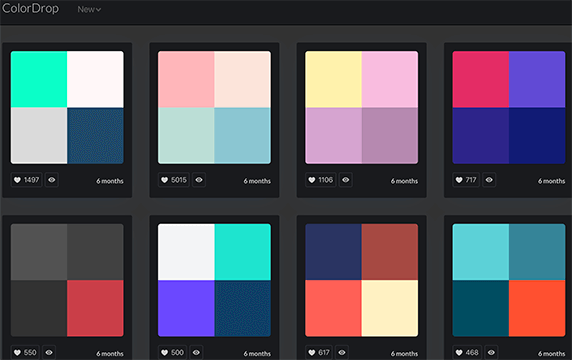
ColorDrop (colordrop.io) 在首页明确标注「100% 免费、无需登录」,这两个标签决定了它的全部定位。打开网站就能直接浏览数千张精选调色板,点击任一颜色立即拿到 HEX/RGB 值,没有注册引导、付费墙或导出限制。对比 Coolors.co 把高级导出格式放在付费层、Adobe Color 需要 Adobe ID 才能保存调色板,该平台走的是「打开即用」路线。
ColorDrop 真正用得上的几个功能
首页按时间倒序铺出几十张调色板,每张默认由 4 种颜色组成,HEX 值直接标注在色块下方。核心功能可拆为四块:
| 功能 | 说明 |
|---|---|
| 浏览精选调色板 | 站方维护数千张色卡的图库,可按「点赞数」筛选热门组合,每张调色板的搭配都经过筛选,质量较稳定。 |
| AI 每日生成 | 网站每天通过 AI 自动发布一批新调色板,首页顶部有「Today」入口可快速查看当日新增,具体数量官网未公开。 |
| 背景预览 | 点击右上角切换按钮,可将当前调色板放到浅色或深色底色上验证可读性,对深色 UI 设计比较有用。 |
| 收藏管理 | 点调色板上的红心图标即可加入「Favorites」标签页,收藏数据存在浏览器本地存储里,换设备或清缓存就会丢失。 |
ColorDrop 在实际场景中能解决什么问题
举三个具体场景。网页设计师选主色时,可在站内浏览 20-30 张调色板,挑出 2-3 张接近品牌调性的,再用 HEX 值在 Figma 或 Sketch 里复现。整套流程通常 3-5 分钟就能完成,比从零搭色环快得多。插画师调整色调时,可把作品当前主色记下来,到站内找相似色系的调色板作参考,再用「背景预览」看浅底或深底效果。学习色彩理论时,每天刷「Today」入口,分析 AI 怎么搭配对比色和相邻色。
什么场景不该用 ColorDrop
把这款工具当成专业色彩管理软件会失望,几个明确的不适用边界:色域管理只停留在 sRGB,没有 CMYK、Pantone 或 Display P3 支持,印刷场景用不上。Adobe Creative Suite 集成缺失,官网没有提供任何插件或 API,调色板只能手动复制 HEX 值搬到 PS/AI 里。色盲模拟、图片取色、渐变生成这些高级功能都不在它的能力范围内。云端同步也是空白,收藏依赖浏览器本地存储,换电脑就没了。需要这些能力的人应去看 Coolors.co(订阅制,约 $3/月,有 Adobe 插件)或 Adobe Color(免费但需 Adobe ID,原生集成 Adobe 体系)。
ColorDrop 比同类工具卡在哪一步
把它和 Coolors.co、Adobe Color 横向对比,差异很清晰:
| 维度 | ColorDrop (colordrop.io) | Coolors.co | Adobe Color |
|---|---|---|---|
| 收费模式 | 完全免费,无需登录 | 免费层有限,订阅约 $3/月 | 免费,需 Adobe ID |
| AI 生成 | 每日定时发布 | 实时按空格生成 | 基于图片/色彩规则 |
| 导出格式 | 仅 HEX/RGB | HEX/RGB/HSL/SCSS 等 | 多格式 |
| Adobe 集成 | 无 | 提供 Adobe 插件 | 原生集成 |
| 学习曲线 | 几乎为零 | 30 分钟内可上手 | 需理解色彩理论 |
它的位置很明确:零成本、零学习、取色即走。不适合做色彩资产管理,但作为「打开就用、用完就走」的灵感工具,成本和学习门槛都接近于零。
使用 ColorDrop 前要确认的几件事
访问时务必认准域名 colordrop.io。App Store 里有一个同名的 iOS 取色应用「Colordrop: Color Picker」,是带应用内购买的另一款产品,别混淆。另外,colordrop.io 的「免费」声明是站方单方面说法,网站没有公开 Privacy Policy 或服务条款。如果计划把调色板用于商业项目,建议自己留存取色记录。空格键是隐藏快捷键,按下后会刷新一组新的调色板,比鼠标点击快得多。但 colordrop.io 是否会长期保持「100% 免费、无需登录」的策略,官网没有给出明确承诺。