三类用户的屏幕截图样机工作流
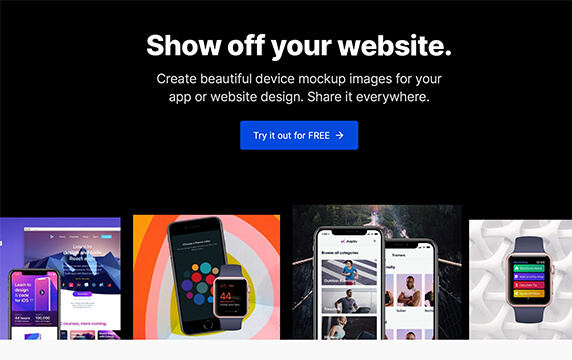
移动应用开发者准备 App Store 截图时,直接上传裸图往往视觉冲击力不足。使用 Device Shots 的典型路径是:选 Instagram 模板 → 选 iPhone 或 iPad 样机 → 上传截图 → 调整背景为品牌色 → 导出高分辨率图,整个流程约 2 分钟。
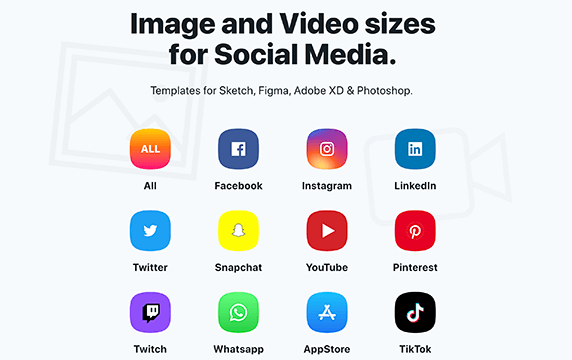
产品营销人员推广新功能时,可将功能截图放入 MacBook 或 iPad 样机,叠加卖点文案后直接发布。该平台内置 4 个社交平台预设尺寸(Instagram、Twitter、YouTube、Google Play),省去手动裁切步骤,对营销素材批量产出尤其友好。
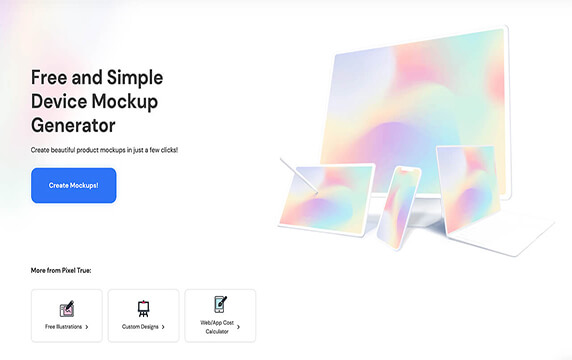
UI/UX 设计师向客户提案时,常借助多设备并排展示来演示响应式设计。同一界面分别放进手机、平板、桌面样机,即可直观呈现跨端效果。
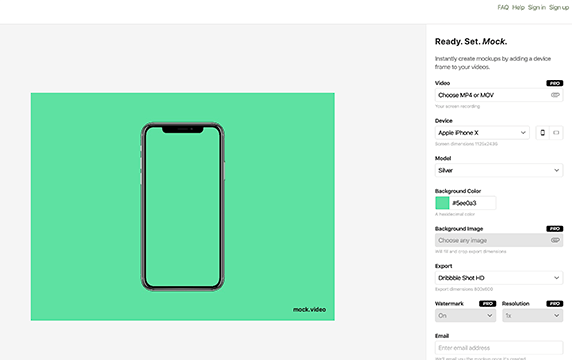
操作流程:4 步生成样机图
- 选模板(Instagram、Twitter、YouTube、Google Play 或自定义)
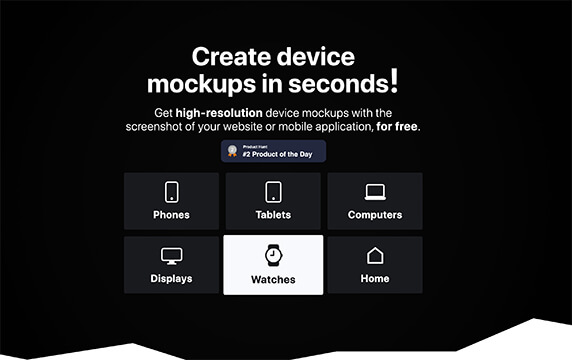
- 从 6 大设备类别挑样机框架
- 上传 JPG/PNG/GIF/SVG 格式的屏幕截图
- 自定义背景色、文字样式、图层位置后导出
整个过程无需注册账号。Device Shots 的核心定位就是零门槛出图。
Device Shots 的局限性
免费工具存在一些使用边界。首先,作为纯网页工具,离线场景完全不可用——飞机、地铁弱网下都无法操作。其次,处理体积较大的截图时浏览器可能卡顿,复杂图层叠加性能不稳定。
免费版的设备覆盖范围也有保留:6 类设备下具体型号相比付费竞品偏少(如 Shots.so 约 8 美元/月、Rotato 一次性付费 79-129 美元)。此外,批量处理、GIF/视频导出功能尚未支持。
该平台由独立开发者 Diogo Capela 个人维护,未来存在商业化可能性。长期重度依赖的用户建议关注官方动态。
用户反馈中常见的问题
据 Product Hunt 评论区反馈,用户可能遇到以下几类问题:
下载文件为空:导出后文件显示 0KB,通常与浏览器拦截弹窗或扩展冲突有关,换用无痕模式即可解决。
无法调整设备在画布内的位置:目前版本不支持设备平移,只能通过更换模板来规避。
不支持 GIF/视频导出:当前版本仅输出静态图片,动态样机需要借助 After Effects 或 Shots.so 等其他工具完成。
下次发布 Instagram 轮播时,把截图上传至 Device Shots,选 iPhone 样机搭配 Instagram 模板,约 30 秒即可拿到可发布的样机图——比在 Photoshop 里手动合成快出一截。