
Magic Eraser 是什么:定位和人群
Magic Eraser 是 Magic Studio 推出的 AI 图片编辑工具,主打免费在线去除图片中不需要的物体。它是一款零门槛的在线修图工具。和稿定设计这类模板库庞大的平台不同,这款工具没有注册门槛,打开网页就能用。它的核心卖点是无注册、快速去除物体,几秒钟内完成擦除。
从一张电商图说起:不用花钱能做什么
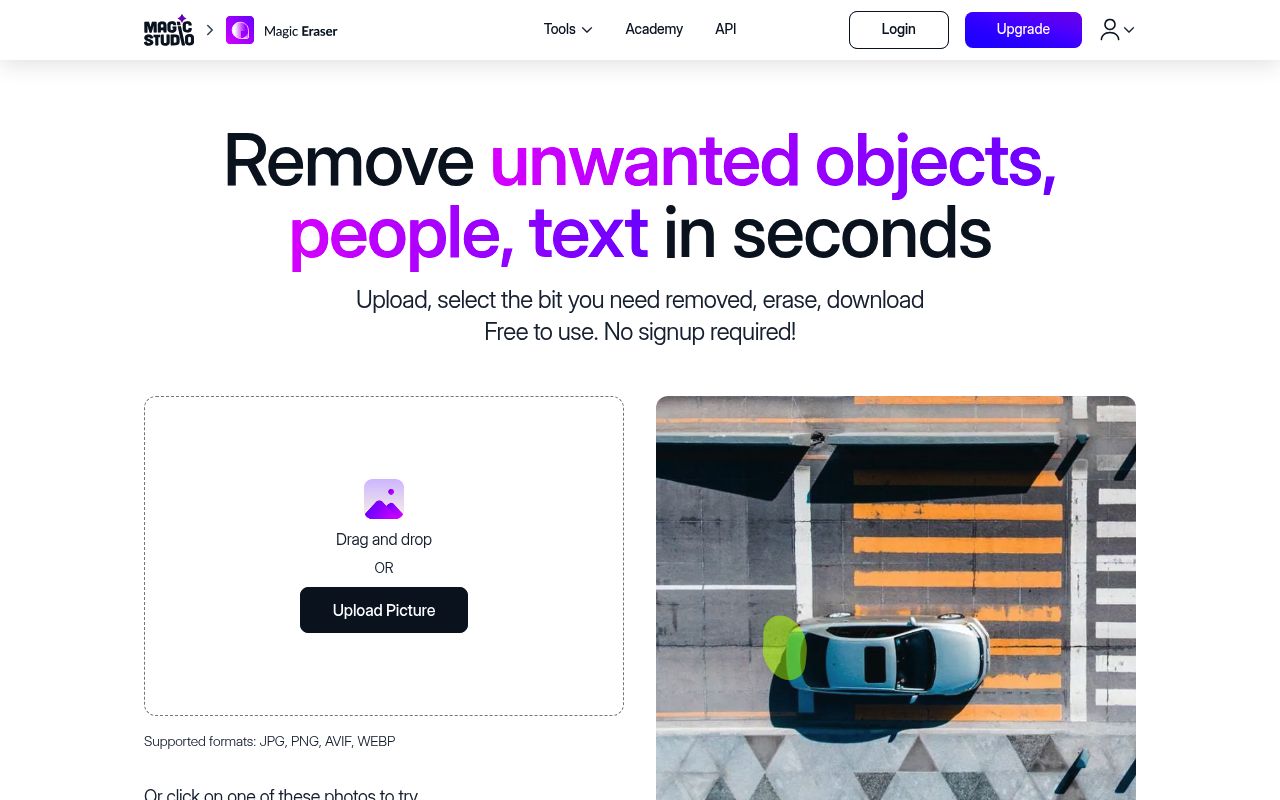
假设你有一张产品图,上面有水印或杂物。打开 Magic Eraser 官网,不用注册就能上传。用画笔划掉水印,松开鼠标,AI 自动填充背景。整个过程不过几秒。对比 Photoshop 图章工具的反复取样和涂抹,效率差距明显。这款工具把修图成本降到几乎为零。
谁最需要 Magic Eraser
目标人群很明确。电商卖家需要快速清理商品图里的杂物,提升展示效果。社交媒体运营要处理日常照片中的路人或杂物。普通用户想修掉自拍里的瑕疵。这些场景都不需要专业设计技能。Magic Eraser 让非技术用户也能完成免费修图。
Magic Eraser 主要功能
这款工具的功能聚焦在「擦除」这一件事上。官网列出的核心能力包括:去除照片中不想要的人物、物体、文字、瑕疵和背景图案。下面逐条拆解。
物体擦除:划一下就完成
用户只需用画笔划过想要删除的部分,AI 会自动识别并把区域补全。不需要精确到像素。对于背景简单的图片,物体擦除后几乎看不出痕迹。这是它最核心的能力,几秒钟出结果。
人物和文字擦除
路人、杂物、截图上的水印文字,都能用同样的方式划掉。AI 会参考周围像素自动补全画面。这类小面积修改是它最擅长的场景,适合电商卖家清理商品图、社交媒体运营处理日常照片。
同厂工具:删背景和放大是独立产品
需要说明的是,删除图片背景(背景移除)和提升图片清晰度并不内置在这款工具里,分别由同厂独立工具 Background Remover 和 Image Upscaler 提供。如果既要擦物体,又要换纯色背景或放大图片,需要搭配这些工具使用。
Magic Eraser 怎么用:完整流程
操作流程分五步:上传、选择区域、擦除、评估、下载。全程无需注册。下面详细说明每一步。
上传图片:支持哪些格式
支持的图片格式包括 JPG、JPEG、PNG、HEIC、WEBP、TIFF 等。对上传图片的分辨率没有限制。用户可以通过拖放或点击选择的方式上传。手机端同样可用,浏览器访问即可。
画笔选择和擦除操作
使用画笔工具选择需要擦除的部分。通过滑动调整画笔大小,适应不同区域。网站提供缩放功能,可以更精确地选择。选好后点击「擦除」按钮,AI 自动去除选定区域。整个过程直观,无需教程。
评估结果与重新尝试
擦除后查看结果。如果不满意,可以重新选择区域再次尝试。AI 会根据前一次的结果进行优化。可能需要几次尝试才能获得最佳效果。这个迭代过程很快,每次只需几秒。
类似于 Magic Eraser 的工具
市场上同类工具不少。稿定设计、PhotoRoom、Watermark Remover 是三个常见选择。它们各有侧重。下面用表格对比关键维度。
| 比较维度 | Magic Eraser | 稿定设计 | PhotoRoom | Watermark Remover |
|---|---|---|---|---|
| 注册要求 | 无需注册 | 需要注册 | 需要注册 | 无需注册 |
| 核心功能 | 物体、文字擦除 | 设计模板、批量套版 | 背景移除、商品图 | 去水印 |
| 免费版限制 | 小尺寸下载,带广告和标志 | 模板水印 | 低分辨率导出 | 有限次数 |
| 付费模式 | 订阅制,约 ¥239.99/年 | 订阅制 | 订阅制 | 订阅制 |
稿定设计:模板多但注册麻烦
稿定设计的优势是海量设计模板。海报、简历、PPT 都能套用。但需要注册账号才能使用。对于只想快速去水印的用户,多了一步门槛。Magic Eraser 则打开即用。
PhotoRoom:背景移除更专业
PhotoRoom 专注于背景移除和商品图制作。它的 AI 抠图精度更高,适合电商专业场景。但免费版导出有分辨率限制。付费版价格不低。Magic Eraser 的免费版虽然下载尺寸小,但日常分享够用。
Watermark Remover:专注去水印
Watermark Remover 只做一件事:去除半透明水印。它的算法针对水印优化,效果比通用擦除工具更干净。但功能单一。除了半透明水印,还要擦除路人、杂物的话,Magic Eraser 的适用面更广。
Magic Eraser 适合什么场景
这款工具覆盖多个实用场景。产品摄影、社交媒体、老照片修复都能用。下面具体说明。
产品摄影:让商品更突出
擦掉商品图里的杂物、反光板和无关元素,让商品成为视觉焦点。电商网站和广告图都需要干净画面。Magic Eraser 几秒就能完成。对比传统拍摄需要布景、打光,效率提升明显。
社交媒体:快速清理杂乱背景
旅行照片里总有路人。自拍背景可能杂乱。用这款工具划掉干扰元素,照片立刻变干净。不需要打开电脑上的专业软件。手机浏览器就能操作。
老照片修复:擦掉划痕和瑕疵
旧照片上的折痕、污点和划痕,用画笔划掉即可。AI 按周围纹理自动补全。几分钟让老照片重新变得干净。这类小面积修复正是物体擦除擅长的场景。
Magic Eraser 实际收益
省时间、零门槛、免费修图。这三个收益直接解决用户常见问题。下面具体计算。
省下 PS 图章的功夫
传统 PS 图章工具去水印,要仔细取样、反复涂抹,熟练用户也要花上不少工夫。Magic Eraser 几秒钟完成。按每天处理 10 张图粗算,累计省下的时间相当可观。对于电商卖家,时间就是成本。
零门槛:不用学就会用
无需注册,无需学习教程。打开网页,上传图片,划掉不要的部分。三步完成。没有图层、蒙版这些概念。普通用户第一次用就能上手。这是这款图片编辑工具区别于专业软件的最大优势。
Magic Eraser 近期版本与功能变化
这款工具的版本差异主要体现在输出规格和批量能力上。免费与付费的边界很清晰。下面看具体变化。
免费版与付费版的边界
免费档提供低分辨率下载,一次编辑一张图片,页面附带广告和 Magic Studio 标志。付费档解锁高分辨率输出。日常社交分享免费档够用,需要高清或批量时再考虑付费。
付费版支持批量编辑 50 张
付费版支持批量编辑,一次处理 50 张图片。对于需要处理大量商品图的卖家,这个功能节省大量重复操作。免费版仍保持单张处理。批量编辑是付费墙的核心价值。
替代品推荐:免费与付费怎么选
如果 Magic Eraser 不能满足需求,可以考虑其他工具。选择取决于具体场景。下面给出两个典型建议。
如果只去水印:Watermark Remover
只处理半透明水印,Watermark Remover 更专注。它的算法针对水印特征优化,边缘更干净。Magic Eraser 虽然也能去水印,但复杂水印可能留痕。专注场景选专注工具。
如果需要模板:稿定设计
需要做海报、简历、PPT,稿定设计的模板库更丰富。Magic Eraser 没有模板功能。两者定位不同。设计需求多就选稿定,修图需求多就选 Magic Eraser。
学习曲线:上手难度与文档
这款工具的上手难度极低。但文档质量如何?学习周期多长?下面分析。
从打开到完成:五分钟够吗
典型学习周期是五分钟以内。打开网页,上传图片,划掉物体,下载。四个动作。不需要看教程。用户第一次使用就能完成基本擦除。进阶技巧如调整画笔大小、缩放画面精细选区,多试几次也能掌握。
文档质量:官网教程够用吗
官网提供基础操作说明。但内容较简单,没有深入讲解复杂场景。社区教程零散,质量参差不齐。对于高级功能,用户可能需要自己摸索。不过核心功能足够直观,文档缺失影响不大。
局限性与已知问题
免费版有下载尺寸限制。复杂背景擦除可能留痕迹。付费墙也存在。下面具体说明。
免费版下载尺寸有限
官网说明,免费版仅提供低分辨率小图下载。原图下载可能需要付费。对于需要高清输出的用户,这是一个限制。日常社交媒体分享,小尺寸够用。但印刷或专业用途,必须付费。
复杂背景可能留痕迹
草地纹理、密集图案等复杂背景,擦除后衔接处可能有痕迹。AI 填充不是完美无缺。放大细看会发现不自然。这是当前技术的普遍局限。用户需要调整预期,或多次尝试优化。
集成生态:API 与插件
Magic Eraser 是否有 API?能否集成到其他工具?下面说明。
有没有 API 可以调用
官网目前没有公开 API 文档,也没有第三方接入的申请入口。普通用户用不到 API。企业如有批量处理需求,只能关注官网后续动态。就现状而言,它是一款在网页和移动端直接使用的在线修图工具。
浏览器插件和移动端
网页版无需安装插件,浏览器直接访问。移动端有 Android 和 iOS 应用。功能与网页版基本一致。多端配合,方便用户在不同设备上切换使用。
参考资料
- Magic Studio 官网:Magic Eraser 产品页 — 免费档说明、支持格式与常见问题
- Magic Studio 官网工具列表 — 同厂 Background Remover、Image Upscaler 等独立工具
- Background Remover(官网) — 同厂背景移除工具,与本文工具分工不同