

PhotoAid Image Upscaler 定位和能做什么
PhotoAid Image Upscaler 是 PhotoAid 公司推出的免费在线图片放大工具。该工具通过浏览器运行,无需下载或安装任何软件。用户上传图片后,AI 算法将分辨率提升至原始尺寸的 2 倍或 4 倍。官方声称放大过程中不丢失纹理或细节。
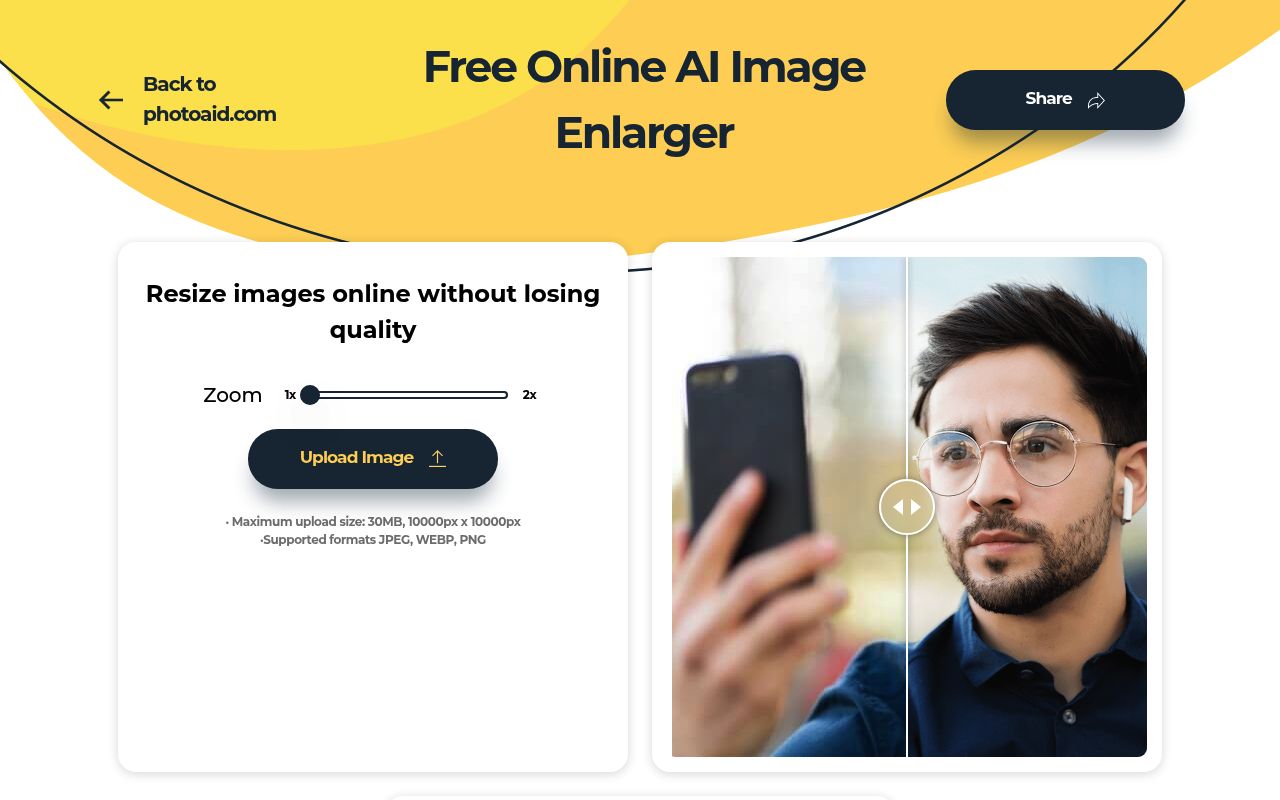
核心能力集中在超分辨率放大。该工具面向普通用户,而非专业设计师。免费属性是其最大卖点。没有订阅墙,没有点数系统,也没有水印。用户访问官网即可使用。
该工具处理 JPG 和 PNG 两种格式。输出上限为 4096×4096 像素。超过此限制的图片会被缩小后再处理。对于大多数社交媒体和电商场景,这个上限足够。但打印大幅海报时可能不够用。
免费在线放大:核心机制
该工具完全在浏览器端运行。用户无需下载客户端,也不需注册账号。上传图片后,服务器端 AI 模型处理图像。处理完成后,用户直接下载结果。整个过程依赖网络连接。
没有离线模式,断网时无法使用。隐私方面,官方未明确说明图片存储时长。用户上传的图片可能被临时保存在服务器。敏感图片建议谨慎处理。
支持 2 倍和 4 倍放大
放大倍数只有两个选项:2 倍和 4 倍。没有 1.5 倍、3 倍或 8 倍。输出分辨率受原始尺寸影响。例如,1000×1000 像素的图片放大 4 倍后为 4000×4000 像素。
若原始图片超过 1024×1024 像素,放大 4 倍可能触及 4096×4096 上限。此时工具会限制输出尺寸。用户需先裁剪或缩小原图。
PhotoAid Image Upscaler 实用功能
一键上传与处理
操作流程极简。用户点击上传按钮或拖拽图片到指定区域。工具自动开始处理。没有手动调节参数,没有 AI 模型选择,也没有降噪强度滑块。
处理时间取决于图片大小和网络速度。小图片通常几秒内完成,大图片可能需要更久。工具不显示进度条,用户只能等待结果出现。
保持纹理和细节
AI 模型通过预测像素来补充细节。它分析图像中的边缘、纹理和图案,然后生成高分辨率版本。官方声称不丢失纹理或细节。
实际效果取决于原图质量。清晰的原图放大后效果更好。模糊或噪点多的图片,AI 可能产生伪影。面部恢复功能被提及,但未提供具体数据。
支持 JPG 和 PNG 格式
该工具仅支持 JPG 和 PNG。不支持 WebP、GIF、TIFF 或 RAW,用户需先转换格式。PNG 保留透明背景,JPG 适合照片。
文件大小限制未公开。超过限制的图片可能上传失败。建议用户压缩大文件后再试。
PhotoAid Image Upscaler 新手上手指南
访问官网并上传图片
第一步,打开 PhotoAid 官网。找到 AI Image Enlarger 工具页面。点击上传区域,选择本地图片,或直接拖拽文件到浏览器窗口。
无需注册,无需登录,无需输入邮箱。工具立即开始处理。
选择放大倍数并处理
上传后,界面显示放大选项。用户选择 2 倍或 4 倍,点击处理按钮。工具开始 AI 放大,没有其他设置。
处理期间不要关闭页面,否则可能中断。完成后自动显示结果。
下载放大后的图片
处理完成后,页面显示对比图。用户可查看放大效果,点击下载按钮保存图片。文件格式与原图一致。
下载无次数限制,无付费墙,无水印。
PhotoAid Image Upscaler 备选方案有哪些
与 Upscayl 对比
Upscayl 是免费开源的桌面工具。支持 Windows、macOS、Linux,用户需下载安装。它提供 6 种 AI 模型,放大倍数可自定义,处理在本地完成。
PhotoAid Image Upscaler 无需安装,但只有 2 倍和 4 倍,模型不可选,处理在云端。Upscayl 适合注重隐私和控制的用户。PhotoAid 适合快速一次性处理。
与 Img.Upscaler 对比
Img.Upscaler 是在线工具,功能类似。支持 JPG 和 PNG。它集成了图像编辑器,用户可裁剪、加滤镜、注释。PhotoAid Image Upscaler 没有编辑功能。
Img.Upscaler 处理速度宣称几秒,但未提供实测数据。两者都免费。Img.Upscaler 可能更适合需要微调的用户。
与 VanceAI Image Upscaler 对比
VanceAI Image Upscaler 支持 8 倍放大。PhotoAid Image Upscaler 最高 4 倍。VanceAI 提供多种 AI 模型,PhotoAid 只有一种。
VanceAI 有免费试用,但高级功能需付费。PhotoAid 完全免费。对于 4 倍以下需求,PhotoAid 更划算。需要 8 倍放大时,VanceAI 是备选。
PhotoAid Image Upscaler 用户实际体验
社交媒体图片优化
用户常遇到低分辨率图片。例如从网页保存的图片,放大后用于头像、封面或帖子。PhotoAid Image Upscaler 可提升清晰度。
效果因原图而异。轻微模糊的图片改善明显,严重像素化的图片提升有限。
电商产品图放大
电商平台要求图片清晰。手机拍摄的产品图可能分辨率不足。放大后细节更清楚,有助于展示商品纹理。
但 4 倍上限可能不够。大尺寸商品图需更高倍数,此时需考虑其他工具。
老照片修复辅助
老照片通常分辨率低。扫描后放大可改善观感。AI 能恢复部分细节,但无法修复严重破损或褪色。
该工具不是专业修复软件,它只做放大。用户需配合其他修复工具。
PhotoAid Image Upscaler 节省时间和精力
无需安装软件
用户无需下载安装包,无需等待安装,无需占用磁盘空间。打开浏览器即可使用。
这对临时需求很方便。例如偶尔放大一张图片,省去安装和卸载的麻烦。
处理速度快
官方未公布具体耗时。根据类似在线工具经验,小图片通常几秒完成,大图片可能需 10 秒以上。
处理速度受服务器负载影响。高峰时段可能变慢,用户需耐心等待。
PhotoAid Image Upscaler 最近更新带来的变化
更新频率与功能稳定性
公开信息未显示明确的更新日志。工具功能保持稳定,没有新增放大倍数或格式支持。
官网未提供版本历史,用户无法了解近期改动。稳定性尚可,但缺乏透明度。
PhotoAid Image Upscaler 替代品推荐
需要更高放大倍数时
VanceAI Image Upscaler 支持 8 倍。Claid.ai 宣称最高 16 倍。这些工具适合大幅放大需求。
但高倍数放大可能产生伪影。用户需权衡清晰度与真实性。
需要批量处理时
Freepik Upscaler 支持一次上传 20 张图片。PhotoAid Image Upscaler 仅支持单张处理。批量需求用户应选择 Freepik。
批量处理节省时间。但 Freepik 部分功能需付费,用户需评估成本。
PhotoAid Image Upscaler 适用人群画像
轻度图片处理用户
偶尔需要放大图片的用户。例如社交媒体发帖、简单电商图。他们不需要专业软件,PhotoAid Image Upscaler 足够。
重度用户或专业设计师不适合。他们需要更多控制和更高倍数。
PhotoAid Image Upscaler 国内可用性
访问速度与中文支持
PhotoAid 官网为英文界面,没有中文版本。国内用户需借助翻译工具。访问速度取决于网络环境。
部分地区可能无法直接访问,用户需自行测试。支付方式不适用,因为工具免费。