

Jan 是什么:本地优先的开源 AI 对话工具
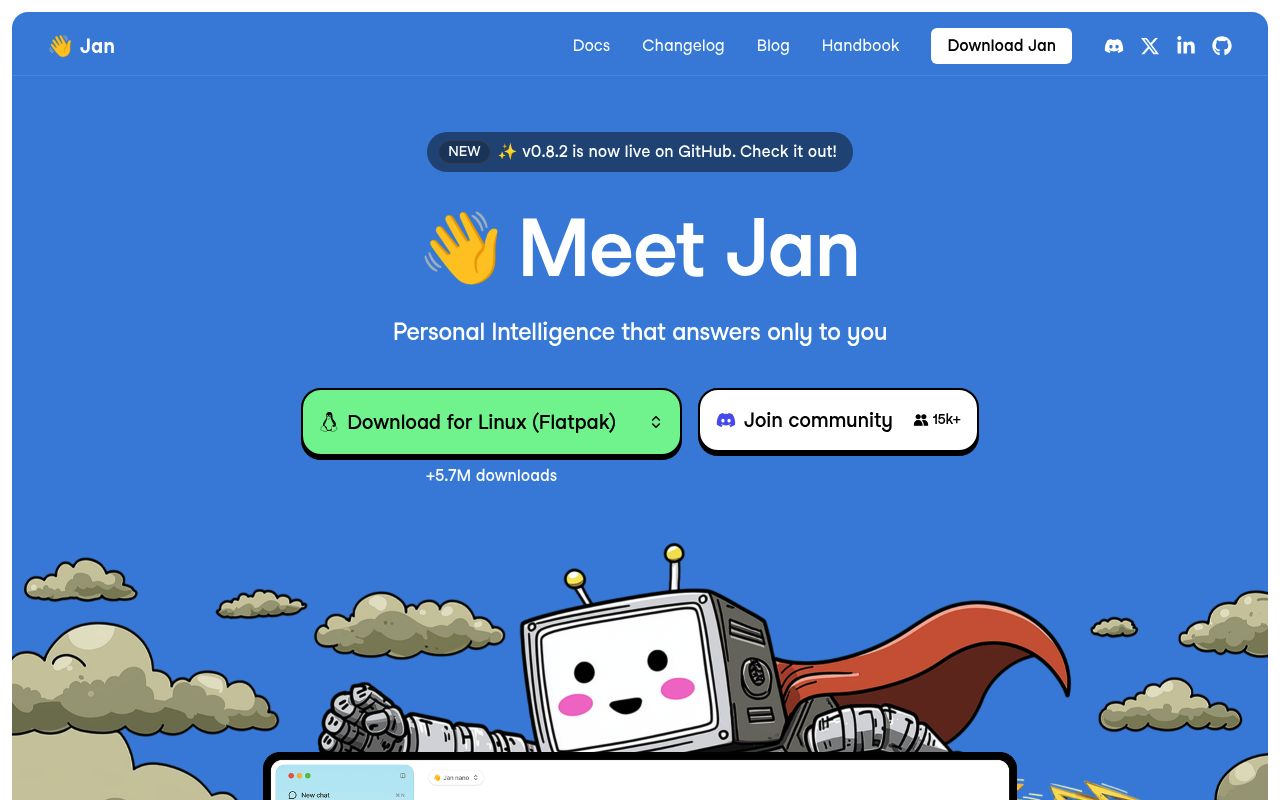
Jan(Jan.ai)是一个免费开源的本地 AI 对话工具,由 Jan 公司推出。它允许用户在 Windows、Mac、Linux 电脑上直接运行开源大模型,无需联网。该工具定位为 ChatGPT 的开源替代品,但核心差异在于数据完全留在本地。
官方宣称支持 20 多个开源模型,包括 Llama、Mistral、Phi-2、DeepSeek 等。实际使用中,模型下载并非总能成功。部分模型源不稳定,导致下载中断或文件损坏。
Jan 采用本地优先架构,所有对话记录以开放文件格式存储在用户设备上。用户可自由删除、导出或迁移数据。该工具还提供 API 服务器模式,允许其他应用调用本地模型。
不过,本地运行大模型对硬件有要求。没有独立显卡的电脑只能依赖 CPU 推理,速度较慢。官方推荐使用带 Nvidia GPU 的机器,并安装 CUDA 工具包。
Jan 的目标用户包括开发者、研究人员和注重隐私的普通用户。它试图在易用性和可控性之间找到平衡。但当前版本仍处于持续开发中,部分高级功能尚未完善。
从下载到对话:Jan 的安装与模型加载实测
在 Windows 11 上安装 Jan 的流程并不复杂。从官网下载安装包后,双击即可完成安装。首次启动时,界面会提示下载第一个模型。
实测中,从点击下载到完成安装大约耗时 2 分钟。但模型下载时间因网络和模型大小而异。一个 4GB 的 GGUF 模型在 100Mbps 宽带下需要约 6 分钟。
下载完成后,点击“Use”按钮即可加载模型。首次加载需要初始化,耗时约 30 秒。之后进入对话界面,输入文字即可获得回复。
界面设计简洁,左侧是模型列表,右侧是聊天窗口。但模型切换时,旧模型不会自动卸载,可能占用额外内存。
一个值得注意的问题是,Jan 在下载模型时不会显示校验进度。如果下载中断,用户无法判断文件是否完整。这增加了使用中的不确定性。
Jan 主要功能一览:本地模型、聊天界面与 API 服务器
Jan 的核心功能围绕本地模型运行展开。它支持 GGUF 格式(通过 llama.cpp)和 TensorRT 格式(通过 TensorRT-LLM)。用户可以从模型库下载,也可以手动导入本地模型文件。
| 功能 | 说明 |
|---|---|
| 本地运行开源大模型 | 支持 Llama、Mistral、Phi-2、DeepSeek、Yi 等 20 多个模型,实际可下载数量受网络环境影响 |
| 聊天界面 | 提供类似 ChatGPT 的对话窗口,支持多轮对话,响应速度取决于本地硬件性能 |
| 跨平台支持 | 覆盖 Windows、Mac(Intel 和 Apple Silicon)、Linux,移动端 APP 仍在开发中 |
| API 服务器 | 内置与 OpenAI 兼容的 API 端点,开发者可通过 HTTP 请求调用本地模型 |
| 扩展框架 | 允许用户通过插件自定义功能,但当前可用插件数量极少,开发文档不完善 |
官方宣称“一键安装、无需终端操作”。实际使用中,高级配置仍需要编辑 JSON 文件或使用命令行。
本地运行开源大模型:支持 20 多个模型但下载体验参差
Jan 的模型库聚合了来自 Hugging Face 等多个来源的开源模型。用户可按名称、大小或格式筛选。但模型下载成功率并不稳定。
公开报道显示,部分用户遇到下载失败或速度极慢的情况。尤其在网络条件一般的地区,大文件下载容易中断。
存储占用是另一个问题。一个 7B 参数的模型通常需要 4-8GB 磁盘空间。下载多个模型后,本地存储压力明显增加。
Jan 支持手动导入 GGUF 文件,这为高级用户提供了灵活性。但普通用户可能不清楚如何获取正确的模型文件。
内置 API 服务器:与 OpenAI 兼容但配置有门槛
Jan 的 API 服务器模式允许第三方应用通过 HTTP 请求与本地模型交互。该接口设计上兼容 OpenAI API 的部分端点。
实际测试中,基础聊天补全功能可用。但高级参数如 temperature、top_p 的支持并不完整。
启动 API 服务器需要在设置中手动开启,并指定端口。默认端口为 1337。用户需自行处理跨域请求问题。
对于开发者而言,这个功能降低了本地模型集成的门槛。但文档中缺少完整的端点列表和示例代码。
Jan 怎么快速上手:从零开始跑通第一个模型
安装与配置:Windows 用户需要先检查 GPU 和 CUDA
Windows 用户安装 Jan 前,建议先确认系统版本和硬件条件。官方要求 Windows 10 或更高版本。
要启用 GPU 加速,需要 Nvidia GPU 和 CUDA 工具包 11.7 以上版本。驱动版本需不低于 470.63.01。
检查方法:在 PowerShell 中运行 nvidia-smi 查看驱动信息。运行 nvcc –version 查看 CUDA 版本。
如果没有独立显卡,Jan 仍可运行,但推理速度会显著下降。实测在 Intel i5 处理器上运行 7B 模型,每秒仅生成 2-3 个 token。
模型下载与切换:从 Hub 选择模型到开始对话
打开 Jan 后,点击左下角“Download your first model”进入模型库。选择模型后点击下载。
下载完成后,点击“Use”加载模型。加载成功后,在聊天窗口输入内容即可对话。
切换模型时,需先停止当前模型,再加载新模型。这个过程可能需要 10-30 秒。
如果下载失败,可以尝试更换模型源或手动导入本地 GGUF 文件。
Jan vs 同类工具:Ollama、LM Studio 与 ChatGPT 的取舍
| 比较维度 | Jan | Ollama | LM Studio | ChatGPT |
|---|---|---|---|---|
| 界面形式 | 图形界面 | 命令行为主 | 图形界面 | 网页/APP |
| 模型管理 | 内置模型库 | 命令行拉取 | 深度参数调整 | 无需管理 |
| 隐私性 | 完全本地 | 完全本地 | 完全本地 | 云端处理 |
| API 支持 | OpenAI 兼容 | 自有 API | 有限 | 官方 API |
| 硬件要求 | 中高 | 中高 | 高 | 无 |
Jan 与 Ollama:图形界面 vs 命令行,谁更适合新手
Ollama 以命令行操作为主,安装后需在终端输入命令下载和运行模型。Jan 提供完整的图形界面,点击即可完成大部分操作。
对于不熟悉命令行的用户,Jan 的上手门槛明显更低。但 Ollama 的模型管理命令更简洁,批量操作更方便。
API 方面,Ollama 使用自有协议,需要客户端适配。Jan 的 API 与 OpenAI 兼容,可直接接入现有工具。
Jan 与 LM Studio:模型管理深度与易用性的权衡
LM Studio 提供更详细的模型参数调整选项,如 GPU 层数、上下文长度、采样参数等。Jan 的界面更简洁,但可调参数较少。
硬件控制上,LM Studio 允许用户精确指定 GPU 和 CPU 的负载分配。Jan 的硬件控制较为粗略。
对于追求极致性能的用户,LM Studio 更合适。但 Jan 的聊天界面更接近 ChatGPT,日常使用更顺手。
Jan 与 ChatGPT:离线隐私与云端能力的根本区别
ChatGPT 依赖云端服务器,模型能力强大,但所有对话数据需上传。Jan 完全离线运行,数据不出本地。
模型能力方面,开源模型与 GPT-4 等闭源模型存在明显差距。尤其在复杂推理和长文本生成上。
成本上,ChatGPT 免费版有使用限制,付费版每月 20 美元起。Jan 完全免费,但需要用户自备硬件。
Jan 应用场景:隐私敏感任务与离线环境下的实际体验
隐私敏感的文字创作:数据不出本地的真实价值
对于处理合同、病历、未公开代码等敏感内容的用户,Jan 的本地运行模式提供了基本保障。所有输入和输出都存储在本地磁盘。
但需注意,本地存储不等于绝对安全。如果电脑被恶意软件入侵,对话记录仍可能泄露。
Jan 以开放文件格式存储数据,用户可随时删除或迁移。这比云端服务的“删除后仍可能留存副本”更透明。
无网络环境下的 AI 助手:飞机上与偏远地区的可用性
在完全离线的环境中,Jan 仍可正常对话。前提是模型已提前下载并加载。
实测在飞行模式下,使用 7B 模型进行简单问答,响应速度与联网时无差异。但复杂任务的处理时间会明显变长。
硬件依赖是离线使用的最大限制。没有 GPU 的轻薄笔记本运行大模型时,风扇噪音和发热都很明显。
开发者测试开源模型:用 Jan 快速对比不同模型表现
开发者可以利用 Jan 的模型切换功能,快速对比不同开源模型在相同提示词下的输出质量。
通过 API 服务器,还可以将 Jan 集成到自动化测试脚本中。但 API 的稳定性仍有待提升,偶发超时错误。
对于需要频繁切换模型的场景,Jan 的图形界面比命令行工具更直观。但批量测试时,Ollama 的脚本化操作更高效。
Jan 用户受益点:免费、隐私与可控性,但硬件成本不可忽视
零成本使用开源模型:省去 API 调用费用但需要本地算力
Jan 本身完全免费,开源模型也无需付费。相比之下,OpenAI API 按 token 计费,GPT-4 每百万输入 token 约 30 美元。
但本地运行需要硬件投入。一台配备 RTX 3060 显卡的电脑成本约 5000-8000 元。如果已有设备,则边际成本为零。
电费也是隐性成本。持续运行大模型时,GPU 功耗可达 150-300 瓦。
数据完全本地化:对话记录可删除、导出和迁移
Jan 将对话历史存储为 JSON 文件,位于用户指定的数据目录。用户可以随时备份、删除或迁移这些文件。
官方强调“数据永远不会离开你的计算机”。但用户需自行承担数据备份责任。
如果更换电脑,只需复制数据目录即可恢复所有对话记录。
Jan 的近期版本与功能变化:持续开发中的移动端与插件计划
已发布的功能:多引擎支持和 API 兼容性提升
近期版本中,Jan 增加了对 TensorRT-LLM 引擎的支持。这允许 Nvidia GPU 用户获得更快的推理速度。
API 兼容性也有所改进。部分 OpenAI 客户端现在可以直接连接 Jan 的本地端点。
但版本更新频率不稳定。GitHub 仓库显示,有时数周没有新版本发布。
计划中的功能:移动端 APP、AI 助理和插件扩展
官方路线图提到移动端 APP 的开发计划。但截至 2024 年底,尚未发布可用版本。
AI 助理功能允许用户创建自定义角色和提示词模板。该功能已在实验版中部分实现。
插件扩展系统仍在早期阶段。当前可用插件数量少于 10 个,且缺乏详细文档。
Jan 的优点和缺点:隐私与易用性突出,但硬件门槛和下载体验拖后腿
优点:免费开源、跨平台、界面友好、数据本地化
- 免费开源:代码公开在 GitHub,用户可自行审查和修改。
- 跨平台:覆盖三大桌面操作系统,Apple Silicon 也有原生支持。
- 界面友好:聊天窗口设计简洁,新手无需阅读文档即可开始对话。
- 数据本地化:对话记录以开放格式存储,用户拥有完全控制权。
缺点:CPU 占用高、模型下载易失败、高级功能缺失
- CPU 占用高:即使使用 GPU 加速,CPU 仍需处理 token 化和调度任务。实测 7B 模型对话时,CPU 占用率常达 60% 以上。
- 模型下载易失败:部分模型源不稳定,下载中断后需重新开始。
- 高级功能缺失:没有内置的 RAG(检索增强生成,让 AI 能查询外部知识库后再回答)支持,也没有多模态输入。
Jan 的学习曲线:上手简单但深入配置需要技术背景
新手友好度:图形界面降低门槛,但模型选择需基础知识
非技术用户可以在 10 分钟内完成安装并开始对话。但面对模型列表中的 7B、13B、GGUF、TensorRT 等术语,很多人会感到困惑。
Jan 没有提供模型推荐或性能提示。用户需要自行了解不同模型的硬件需求和能力差异。
对于只想“聊聊天”的用户,默认模型未必合适。
文档与社区:官方文档覆盖基础操作,进阶问题依赖社区
官方文档涵盖了安装、模型下载和 API 基础用法。但缺少故障排除指南和性能调优建议。
GitHub 仓库的 Issue 区是主要支持渠道。响应速度取决于维护者的空闲时间。
中文社区内容较少,大部分教程为英文。
Jan 的集成生态:API 服务器与扩展框架的现状
OpenAI 兼容 API:可接入自定义应用但功能有限
Jan 的 API 端点支持聊天补全和模型列表查询。但嵌入(embeddings)和微调(fine-tuning)端点不可用。
实际测试中,使用 Python 的 openai 库连接 Jan 本地端点,可以完成基本对话。但流式输出偶尔中断。
对于需要完整 OpenAI API 功能的项目,Jan 无法替代云端服务。
扩展框架:允许自定义功能但生态尚不成熟
Jan 的扩展机制允许开发者添加自定义 UI 组件和后端逻辑。但官方文档对扩展 API 的描述非常简略。
当前可用插件数量极少,且大部分为实验性质。普通用户很难找到实用的扩展。
与 VS Code 或 Chrome 的插件生态相比,Jan 的扩展体系还处于起步阶段。
参考资料
- CSDN(2024-03-02)— 介绍 Jan AI 的本地运行特点及 Windows 11 安装流程。
- SegmentFault 思否(2024-04-28)— 概述 Jan 的开源特性、隐私优势和跨平台支持。