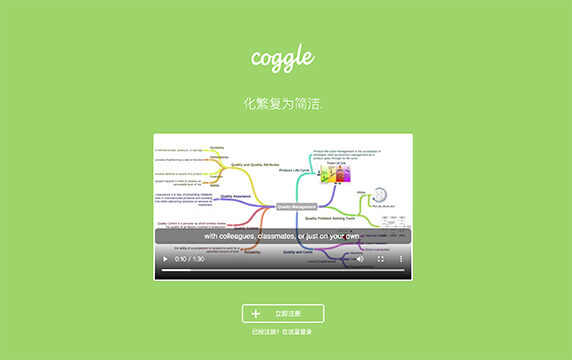
新用户注册 Coggle 前,最该知道的是:免费版只能创建 3 个私人思维导图,超出后新建的私图会被自动公开。这款基于网页的思维导图与流程图工具主打实时多人协作,付费 Awesome Plan 每月 5 美元可解锁无限私图。它的强项是上手门槛低,弱项是流程图只能编辑模板、无法新建,且超大导图容易卡顿。
使用 Coggle 需要注意的边界条件
Coggle 承诺核心功能永远免费,但免费版的限制比想象中具体。私人导图上限 3 张,超出后新建私图会被强制公开——除非升级到付费计划。这对需要处理敏感信息或不想公开工作内容的用户而言,构成实际的隐私风险,也是用户反馈中最常见的吐槽点。
视觉定制同样受限:颜色和线条样式的可选项明显少于付费版,且免费版不支持从零新建流程图,只能编辑模板。功能并非完全缺失,只是被刻意收窄。
付费 Awesome Plan 每月 5 美元,提供无限私人思维导图、更多项目形状、控制线条样式和路径、更改文本对齐方式等增强。更高级的 Organization Plan 每人每月 8 美元,针对团队的用户和数据管理、合并计费、批量导出等企业级需求。
思维导图与流程图:Coggle 的核心定位
Coggle 是一个基于网页的思维导图和流程图工具,帮助用户将复杂的想法、流程和系统可视化。它的目标用户群体广泛,包括学生、教育工作者和商业专业人士,以及任何需要进行可视化思考的人。官网描述的典型场景包括头脑风暴、项目规划、笔记制作和学习。
工具本身只是辅助。能否彻底解决“信息过载”,还得结合用户自身的管理习惯来评估——Coggle 提供视觉化的工作空间,但整理的逻辑仍要人脑来定。
核心功能一览
| 功能 | 说明 |
|---|---|
| 实时协作 | 团队成员可同时编辑同一份思维导图,对远程团队或集体头脑风暴场景有优势 |
| 版本历史 | 随时回溯到旧版本,为修改和迭代提供安全保障 |
| 多格式导出 | 支持 PDF 和 PNG,方便分享或嵌入其他文档 |
| Google Drive 集成 | 简化文件存储、共享和备份流程 |
这些功能在同类工具中算标准配置,但 Coggle 的易用性是其被用户认可的关键。
实际场景中的表现
在头脑风暴环节,Coggle 能快速捕捉和连接想法,进行创意发散。但对于大型或需要高度定制化的头脑风暴,有限的自定义选项会成为瓶颈。在项目规划和管理方面,它能组织项目结构、任务和流程,提供清晰概览,但缺少甘特图等专门项目管理工具的深度。
学生和教育工作者常用 Coggle 制作视觉化笔记,辅助记忆和回顾。团队协作是其另一大亮点:多人实时共同创建和编辑思维导图,促进信息共享与集体决策。但当思维导图变得非常大时,有用户反映 Coggle 会变得“笨重”或“响应缓慢”——这对大型团队的协作效率有实际影响。
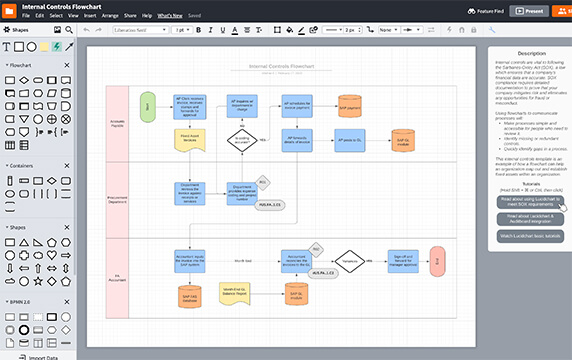
此外,Coggle 也支持流程图绘制,帮助可视化流程、系统和算法。免费版中只能编辑现有模板,不能新建。
从打开到上手:最短路径
新用户想要快速上手 Coggle,可以遵循以下步骤:
- 访问 Coggle 官网并注册账户,可用 Google 账户直接登录简化流程
- 点击 “Create Diagram”(创建图表)按钮启动新思维导图
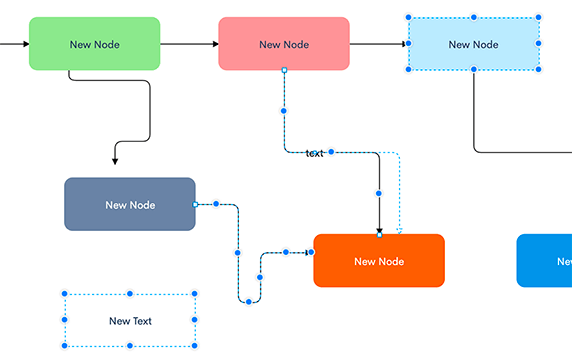
- 在中心节点输入主题,点击节点旁的 “+” 号添加分支
- 拖动节点调整布局,或修改文本内容
- 利用快捷键加速操作,例如添加新分支或删除节点
- 通过右上角分享按钮邀请他人实时协作,或生成分享链接
- 通过导出功能保存为 PDF 或 PNG,便于存档或离线查看
界面设计直观,用户可轻松上手。但自定义选项有限——字体颜色和样式受限,追求个性化视觉效果的用户可能感到不便。
上手容易踩的误区
功能深度有限
Coggle 的功能相对基础,缺乏一些专业思维导图工具的高级特性。例如不支持自动排列或折叠分支——当思维导图变得庞大时,用户难以有效收合整理内容,导致阅读体验混乱,是用户反馈中一个显著的缺陷。
性能瓶颈
用户反映,当思维导图包含大量节点和分支时,Coggle 可能会变得卡顿或响应缓慢,影响操作流畅性。这对需要处理复杂项目或大规模头脑风暴的用户,是潜在的效率障碍。
本地化与自定义
Coggle 的自定义选项相对有限。免费版无法更改线条样式和颜色(仅限内圈可改),模板数量少、分类不清晰,使得用户常需从头开始设计。中文界面并不完整,部分功能仍显示英文,翻译质量也不稳定,对非英语母语用户造成一定理解障碍。
新用户开始使用 Coggle 时,应首先明确其免费版对私人思维导图数量的严格限制——最多 3 个私人图表。规划复杂项目时,还要考虑导图变大后的性能下降问题。