调试响应式布局时,前端开发者常被一个问题卡住:当前浏览器窗口到底是多少像素?开启开发者工具查询至少需要 3 次点击,而我们测试后发现 How Big Is My Browser 把这个流程压缩到1 次访问——打开网址即看到实时宽高,无需注册或安装扩展。官网:How Big Is My Browser
浏览器尺寸测量的核心定位
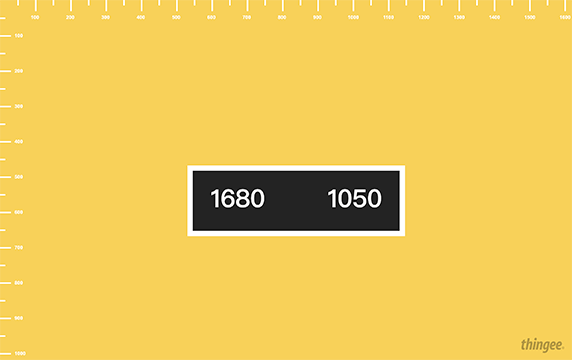
How Big Is My Browser 的核心功能是实时测量并显示浏览器可视区域的宽高像素值。打开网址后,页面中央会直接呈现当前窗口的宽度和高度,无需任何额外操作。拖动浏览器边缘调整窗口大小时,显示的数值会同步更新,让设计师和开发者能直观地观察每一次尺寸变化。
该平台主要服务于前端开发者、UI 设计师、QA 工程师,以及任何需要在截图或调试前精确定位窗口尺寸的用户。这款在线工具完全在浏览器端运行,不依赖后端服务,因此加载几乎没有延迟。
响应式布局调试:基础操作流程
使用该网站进行一次窗口尺寸测量,只需四个步骤:
- 访问官网:在地址栏输入官方网址,页面会瞬间加载完成。
- 读取初始尺寸:屏幕中央直接显示当前窗口的宽高像素值。
- 拖动窗口观察变化:调整浏览器边缘时,显示的数值会同步更新到最新像素值。
- 移动端验证:使用手机或平板访问时,它同样能准确报告移动端浏览器的窗口尺寸。
像素级精度:网页设计与典型场景
这款工具的核心能力体现在三个方面:实时尺寸显示、像素级精确度以及跨设备兼容性。调整窗口时数字会同步变化,精确度能满足严格的网页设计与响应式布局调试需求,并且能在 Chrome、Edge、Safari、Firefox 等主流浏览器环境中稳定运行。
它与浏览器原生开发者工具(F12)的关键区别在于操作链路。开发者工具需要先打开面板、切换响应式模式、再选择目标设备,而该网站打开网址就能看到数据。在具体应用场景上,网页设计师验证设计稿在 1440×900 桌面屏或 375×667 移动屏下的表现时,拖动窗口即可观察布局断点。QA 工程师在排查“为何此页面在某分辨率下显示异常”的 Bug 时,精确的尺寸数据有助于快速复现问题环境。
在线工具的免费策略与已知限制
该网站完全免费,没有付费门槛、订阅费、水印或导出限制,也无需注册账号。所有功能均开放使用,没有积分或额度系统,用户可以无限次调用。
它唯一已知的限制与浏览器缩放有关。当页面缩放比例不是标准的 100%(例如 90% 或 125%)时,报告的尺寸可能出现偏差。在测量前按下 Ctrl+0 快捷键,将缩放重置到 100%,即可获得准确的数据。
开发工具搭配与替代方案
当需要频繁切换多种预设尺寸(例如同时测试 5 种移动分辨率)时,像 Window Resizer 这类支持快捷预设的第三方扩展会更高效。How Big Is My Browser 的优势在于“即时单次测量”,而非批量预设切换。如果需要深度检查页面元素或模拟特定设备,浏览器开发者工具(F12)仍是更全面的选择。这款工具并不试图替代开发者工具,而是作为一个快速参考的轻量补充。