安装 WhatFont 的三个步骤
- 在 Chrome 网上应用店搜索 WhatFont,点击「添加至 Chrome」并确认安装,整个过程不超过一分钟。
- 工具栏出现 WhatFont 图标后,点击该图标即可激活字体识别模式。
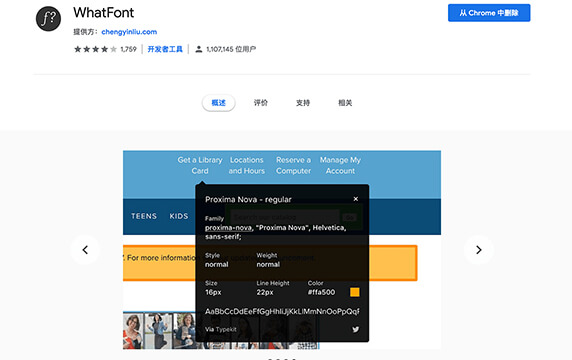
- 将鼠标悬停在任意文本上,会显示字体名称;点击文本则可查看字重、字号、行高、颜色等详细信息。完成后点击「Exit WhatFont」退出识别模式。
部分用户反馈,首次使用前需要刷新页面或重启浏览器,该扩展才能正常工作。
WhatFont 是什么
WhatFont 是一款 Chrome 浏览器扩展,用于快速识别网页中文字的字体信息。设计师和开发者在浏览网页时,如果遇到喜欢的字体却不知道名称,传统做法是右键检查元素、展开 Computed 面板查看 font-family,至少需要四五步操作。该工具将这一流程压缩为一次鼠标悬停。
目标用户覆盖面较广,主要包括以下几类人群:
- UI/UX 设计师:研究竞品网站时,悬停即可获取独特的标题字体名称。
- 平面设计师:用它寻找适合项目的字体,确保品牌视觉风格统一。
- 前端开发:核对线上页面字体与 Figma 设计稿是否一致。
- 测试人员:验证应用中字体样式、字号是否符合需求文档。
- 营销人员:分析竞争对手广告页面的字体选择。
核心能做什么
点击文本后,提示框会显示字体家族、样式(常规/斜体)、字重(400/700)、字号、行高和十六进制颜色代码,覆盖了网页字体的常用属性。该扩展支持识别 Google Fonts 和 Adobe Fonts(Typekit)两大主流字体服务,这两类字体在中文站点和海外站点都较为常见。
一个关键差异在于,WhatFont 显示的是实际渲染的字体,而非 CSS 中声明的字体。例如,CSS 中写的是 Helvetica,但用户系统未安装该字体、回退到 Arial,那么工具会显示 Arial。这对排查字体回退问题非常实用,能直接看出用户实际看到的效果与设计师预期是否一致。
免费使用与已知限制
WhatFont 完全免费,无水印、无积分、无导出费用。作为独立的浏览器检查工具,它不与 Figma、Adobe XD 等设计软件同步数据。识别结果只能手动复制粘贴,无法一键导入设计工具。此外,对于通过图片或 Canvas 渲染的文本(如海报图、Canvas 绘制的文字),该扩展也无法识别,这类内容需要借助 OCR 或图像识别工具。
实际使用中,还有以下几个常见问题:
- 加载不稳定:Chrome 网上应用店评论中常有「经常出现加载问题」的反馈,需要刷新页面或重启扩展。
- 依赖网络:无法离线工作,断网环境会失效。
- Safari 兼容性:在 Safari 浏览器中,元素带有
transform等 CSS 属性时会出现闪烁。 - Canvas/图片文本无法识别:该扩展依赖 DOM 和 CSS 渲染信息,对位图或 Canvas 文本无效。
vs 浏览器开发者工具
浏览器自带的开发者工具(F12 → 检查元素 → Computed)能够查看完整的 CSS 属性链,适合前端工程师排查字体加载优先级、@font-face 配置等深度问题。但它的操作步骤相对繁琐,且需要一定的技术背景。
WhatFont 走的是另一条路——所见即所得、一键悬停,对设计师和非技术用户更友好。日常灵感收集和快速识别字体时,用它足够;需要排查字体加载失败或分析 @font-face 配置时,开发者工具更合适;而纯位图中的字体识别,则需要 WhatTheFont 这类图像识别服务。