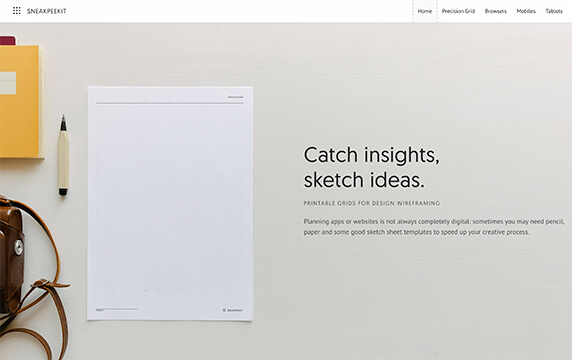
Sneakpeekit(sneakpeekit.com)是一个 2013 年前后上线的免费线框图模板站,提供 iPhone、iPad 及多种主流分辨率浏览器的可打印 PDF 模板。该网站至今仍以原始形态开放下载,未做商业化改造。
用户在打开网站前需要明白一件事:它只做物理打印模板,不做在线设计、不做协作、不做组件库。这是该平台较大的功能边界,也是新用户最容易误解的地方。
Sneakpeekit 在什么情况下不是较佳选择
需要复杂交互、团队协作或动态原型的项目,都不适合用 Sneakpeekit。它只提供 PDF 线框图模板,不支持拖放编辑、组件复用或多人实时协作,难以支撑需要快速迭代或多端同步的设计流程。
更关键的是,公开可查的介绍与用户评价大多停留在 2013 年,模板中的设备尺寸和设计趋势可能滞后于现状。如果设计师需要适配最新机型或跟进当前 UI/UX 设计规范,依赖这套模板可能导致设计与实际应用脱节。
Sneakpeekit 线框图模板主要功能一览
模板覆盖范围
该网站的功能围绕可打印线框图模板展开。这些设计模板覆盖 iPhone、iPad 以及不同分辨率浏览器的设备框架,均为 PDF 格式,全部免费下载。对个人项目免费授权,没有水印、没有积分、没有导出限制。
时效性折扣
早期用户曾评价其“主流设备全制霸”,但这一描述停留在 2013 年前后。如今主流设备尺寸已大幅扩展,仅 iPhone 屏幕尺寸就增加了至少 5 种,其“全制霸”的时效性需要打折扣。
从打开到上手:Sneakpeekit 的最短路径
操作流程非常简明:
- 访问官网:打开 sneakpeekit.com。
- 选择设备模板:在首页浏览 iPhone、iPad 或不同分辨率浏览器模板。
- 下载 PDF:点击对应模板的下载按钮,获取 PDF 文件。
- 打印输出:用 A4 或 Letter 纸张打印。
- 手绘草图:在模板上直接绘制 UI 元素、标注交互。
整个过程不需要注册、不需要登录,也不涉及任何软件安装。
Sneakpeekit 在实际场景中的真实表现
在 UI 设计和 UX 设计的头脑风暴阶段,Sneakpeekit 比数字工具更高效。设计师不必先打开 Figma 设置画板尺寸,直接拿笔在模板上勾勒即可,能减少数字工具带来的注意力分散。在客户面谈场景中,纸面草图也更便于双方即时标注、修改,沟通效率高于在屏幕前围观。
但物理工作流的代价在后期才会显现:所有纸面修改都需要手动转录到数字工具中。这一步既耗时又容易出错,是它最常被低估的隐性成本。
与现代数字工具对比:Sneakpeekit 的取舍
| 特性 | Sneakpeekit | 墨刀 | Figma |
|---|---|---|---|
| 功能核心 | 可打印线框图模板 | 在线线框图、原型、协作 | UI/UX 设计、原型、设计系统 |
| 交互性 | 低(手绘) | 高(拖放、组件) | 极高(实时协作、插件) |
| 协作能力 | 物理讨论 | 云端团队协作 | 实时多用户编辑 |
| 文件输出 | PDF(打印) | 多种数字格式 | 多种数字格式 + API |
| 更新频率 | 滞后(信息停留在 2013 年) | 持续迭代 | 持续迭代、社区活跃 |
| 学习曲线 | 极低 | 中等 | 中等 |
Sneakpeekit 在“零学习成本”上有绝对优势,但在功能广度、协作能力和时效性上与现代数字工具差距明显。它更适合作为辅助性的物理草稿工具,而非承担完整设计流程的主力平台。
Sneakpeekit 使用中的常见问题
部分用户对它的物理模板定位存在误解。早期评论中有人留言“没看懂有神吗用处,看来我生活里是用不到的”,说明非设计师或习惯数字流程的用户很难理解它的价值。
另一个反复出现的反馈是希望直接购买预打印好的模板。用户留言“要是网上有卖打印好的便宜的就好了~”,反映出自行打印环节的不便与隐性成本。
这暴露了该平台在市场教育和实际使用门槛上的两个现实短板:定位不直观、需要用户承担打印成本。