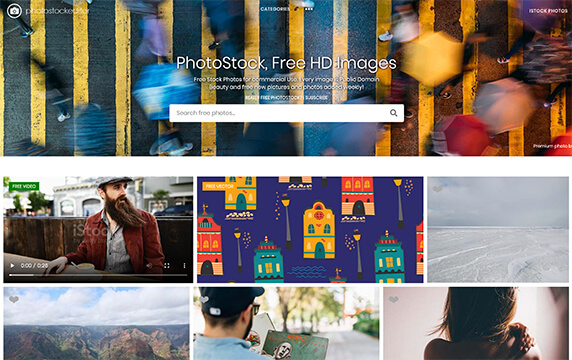
Photo Stock Editor 提供 20 万张以上 CC0 授权高清图片,但新用户常忽略其搜索仅支持英文关键词的限制,这往往导致初期使用体验不佳。
许多用户在寻找免费、可商用素材时,会被首页宣称的图片数量吸引,却没意识到筛选机制相对粗糙。官网宣称覆盖常见图片需求,实际使用时却有不少坑。
Photo Stock Editor 新手避免问题指南
新用户上手前,先要认清图片数量的相对局限性。
官网宣称拥有二十万张以上图片,但与 Unsplash 或 Pexels 等大型平台相比,资源多样性仍有明显差距,未必能覆盖所有细分主题。
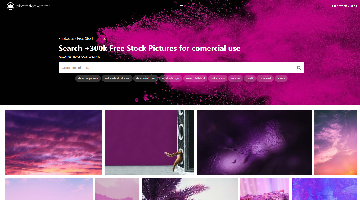
更关键的是搜索功能仅支持英文关键词。对不习惯英文搜索的用户来说,这是初期较大障碍。用户必须掌握准确的英文词汇才能高效查找,而站内又缺少明确的分类标签,进一步增加了搜索难度。
此外,搜索结果页顶部会出现「Sponsored by iStock」横幅广告,附带折扣码 StockEditor15(享 15% off)。新用户必须仔细辨别,避免把 iStock 的付费图库误认为免费素材。
Photo Stock Editor 究竟是什么
这是一个免费的在线图库站点。
该平台的定位介于纯粹的资源下载站与轻量工具站之间:一方面提供 CC0 授权的高清图片,另一方面内置一组浏览器端图片处理工具。
它解决的核心问题是免版权图片的获取与基础编辑需求。
Photo Stock Editor 主要功能一览
核心功能之一是免费可商用图库,提供大量 CC0 授权的 JPG 格式图片,适用于个人和商业项目,但实际可选的风格和主题可能不如预期丰富。
站点还内置了一组浏览器端图片编辑工具(位于 /tools 页面),覆盖色彩调节、曝光控制、特效处理与格式转换等约 28 项功能。所有处理通过 JavaScript 与 HTML5 Canvas 在本地完成。
官方明确声明「Your images never leave your device」,意味着上传零延迟、零隐私外泄。但工具不提供图层管理、矢量编辑或专业级色彩校正,编辑深度有限,无法与 Photoshop 等专业软件相提并论。
免费图库的CC0授权价值
站内提供的 CC0 授权高清图片,解决了用户在商业和个人项目中的版权顾虑。官网声明:「所有图片均可免费下载并用于个人或商业用途,且不强制要求署名。」这对内容创作者确实友好。
但图片库规模在二十万张上下,相比 Unsplash、Pexels 等拥有数百万张图片的知名免费图库,资源丰富度仍有明显差距。官网 /license 页面虽声称「library is updated daily」,但实际新增主题覆盖范围有限,冷门关键词仍常常无结果。
用户可能要花更多时间才能找到完全契合特定需求的素材,部分冷门主题甚至无结果。
在线图片编辑工具的实际能做什么
Photo Stock Editor 的工具页面将约 28 项功能按四组分类,具体如下:
| 功能分类 | 具体工具 |
|---|---|
| Color & Tone | 黑白、灰度、棕褐色、饱和度、HSL 调节 |
| Light & Exposure | 亮度、对比度、曝光、Gamma |
| Effects | 海报化、像素化、锐化、模糊、噪点、辉光 |
| Utilities | JPG 转 WebP、Aspect Ratio 计算、Color Palette 提取、Picture in Text |
所有工具均通过 JavaScript 与 HTML5 Canvas 在浏览器本地运行。这种「本地化」设计有两个明显优势:处理速度极快(无网络上传等待),且图片不离开设备,对隐私敏感的用户友好。
但工具集仅支持单图层、单步骤处理。没有图层管理、没有矢量编辑、没有 AI 智能抠图,也无法批量应用预设。它只适合「快速调整单张图片」的轻量场景。
站在新手视角:Photo Stock Editor 上手指引
新用户在站内查找并使用图片,可遵循以下步骤。
- 首先,访问 Photo Stock Editor 官网。
- 在首页搜索框中,输入你想查找的图片主题的英文关键词。
- 浏览搜索结果,仔细辨别哪些是免费的 CC0 授权图片,哪些是来自 iStock 的付费推广。
- 选定一张符合需求的免费图片,点击进入图片详情页。
- 在详情页,你可以直接点击「下载」按钮获取原图,或选择「编辑」选项进入工具页面处理。
图片搜索与筛选
在 Photo Stock Editor 上搜索图片时,必须使用英文关键词,这是其主要的限制之一。
比如,搜索 nature landscape 会比搜索「自然风景」获得更多且更相关的结果。这要求用户具备一定的英文词汇量和搜索技巧。
由于站内缺乏明确的分类标签或高级筛选功能,用户只能依赖精准关键词来缩小范围。你可能要尝试多个同义词或更具体的短语才能找到理想图片,搜索效率不如预期。
在线编辑操作流程
进入 /tools 页面后,用户在分类列表中选择对应功能(如 Brightness、Contrast 或 JPG to WebP),上传或拖入图片即可在浏览器中实时预览效果。
完成编辑后,点击「Download」按钮即可获取处理后的图片,无需注册或登录。操作流程虽然简单,但工具之间相互独立,无法链式批处理——比如要先调亮再转格式,需要分两次操作。
新用户上手前,首要任务是熟悉其英文关键词搜索逻辑,并学会辨别免费 CC0 授权图片与 iStock 付费推广。
站点最受用户诟病的限制之一,就是图片数量相对较少,仅二十万张上下,与 Unsplash、Pexels 等拥有数百万张图片的平台存在明显差距。