
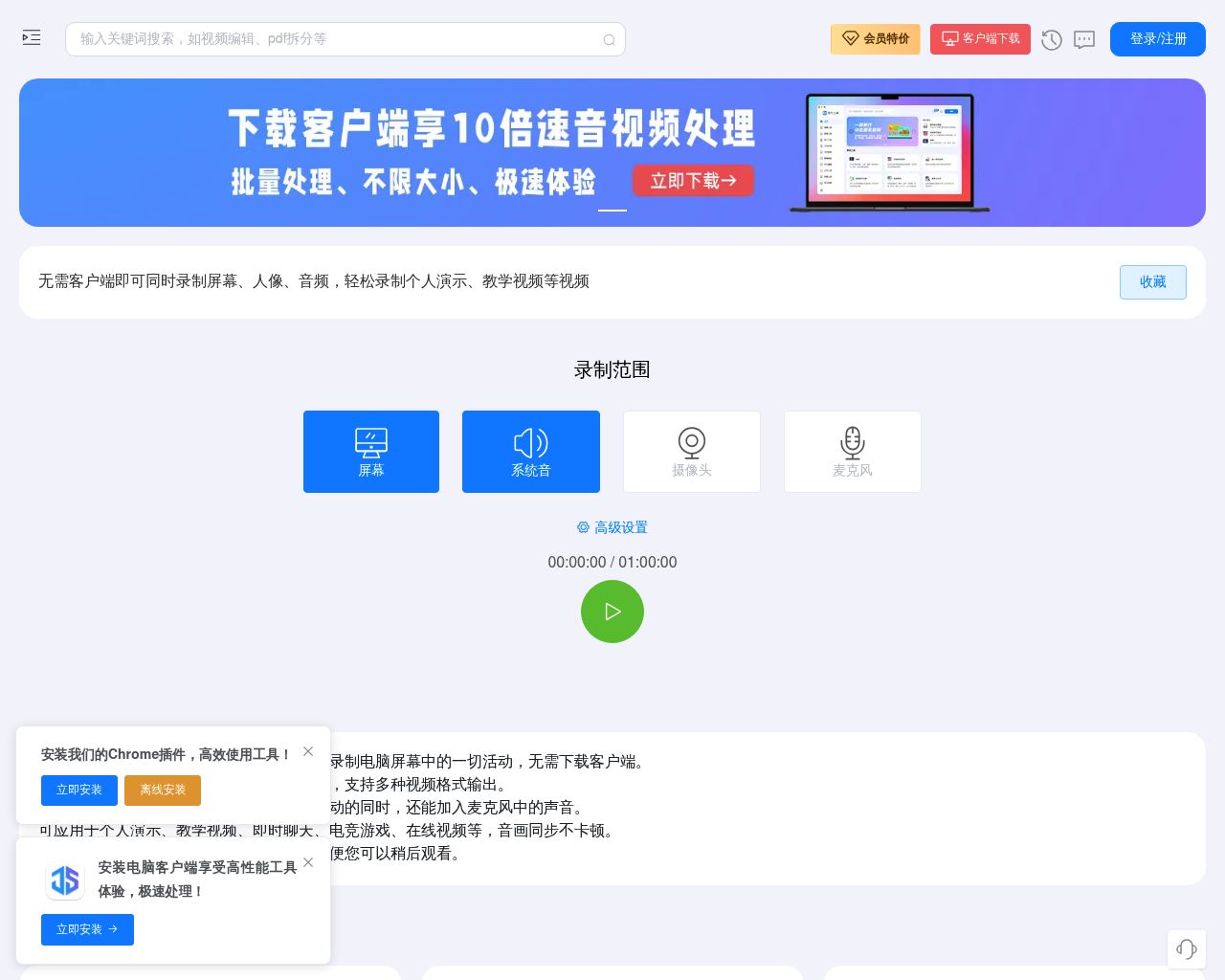
在线录屏(即时工具 67tool.com)是一款在浏览器内即开即录的轻量工具,由深圳市搜图信息科技有限公司运营。官方页面标注单次录制上限为一小时。它支持屏幕、系统音、摄像头、麦克风四档独立开关,并提供客户端下载与 Chrome 插件两种扩展方式。
据官网页面显示,首次进入页面无需注册即可使用基础录制功能,登录后可解锁会员特价及其他进阶选项。
免费使用与会员门槛
根据网站信息,在线录屏的核心功能无需登录即可使用。屏幕、系统音、摄像头、麦克风的采集均属免费基础项。定时设置最短以秒为单位,最长为一小时。页面上方挂有“会员特价”入口,提示存在付费会员体系,但具体定价与解锁项需要在登录后查看。
客户端下载与 Chrome 插件是两条性能优化路径,官方弹窗提示“安装客户端享受高性能体验”。相比之下,OBS Studio、Camtasia 等桌面录屏软件功能更全,支持多轨剪辑、推流、特效,但需下载安装并占用本地资源。
5步完成首次录制
- 打开页面:在 Chrome、Microsoft Edge 或 Firefox 的较新版本中访问官网。旧版浏览器可能无法唤起 getDisplayMedia 录屏 API(应用程序编程接口,即浏览器提供的屏幕共享功能)。
- 勾选录制范围:在页面顶部勾选屏幕、系统音、摄像头、麦克风的任意组合,按需开启。
- 设置定时:可选填定时秒数,到点自动停止;不填则手动控制。
- 开始录制:点击“开始录制”按钮,在浏览器弹出的分享面板中选择整个屏幕、某个应用窗口或单个浏览器标签页。
- 结束并下载:点击浏览器指示条中的“停止共享”,视频在页面内即时预览并可下载到本地。
实测一个5分钟的教学片段,从打开网站到保存文件通常不超过10分钟,全程不经过服务器上传流程。
核心功能与适用场景
官网显示,画面来源支持全屏、应用窗口、浏览器标签三档,可同时叠加摄像头做画中画。麦克风与系统声音也可独立控制。这些功能与多数桌面录屏软件的子集一致,但缺少标注、剪辑和转场等后期处理能力。
在线录屏真正契合的场景是临时性、轻量级录屏。例如,老师录3分钟解题过程、远程团队演示一个新功能、内容创作者抓取反应片段、客服复现Bug。这些场景的共同点是“几秒开始、几分结束、不需后期”,与桌面软件“配置—录制—剪辑”的工作流形成明显分工。
与桌面录屏软件的能力对比
| 维度 | 在线录屏(67tool.com) | OBS Studio / Camtasia |
|---|---|---|
| 安装 | 浏览器运行,零安装 | 需下载客户端 |
| 时长 | 官方标注最长一小时 | 通常无限制 |
| 编辑 | 仅预览与下载 | 多轨剪辑、特效、转场 |
| 稳定性 | 依赖浏览器与网络 | 独立运行,更稳定 |
| 移动端 | 兼容性较差,推荐电脑 | 通常无移动版或独立App |
如果你的需求是直播推流、多机位、长课程录制或复杂后期,桌面软件明显更合适。如果只是临时捕捉一段一小时内的画面,在线录屏“即用即走”的体验反而更省事。
使用前需要留意的几点
据官网信息,录制文件直接下载到本地,网站不提供云存储,需要自行管理与备份。浏览器兼容性是硬门槛,Chrome、Edge、Firefox 的较新版本可正常使用,旧版浏览器可能无法唤起录屏 API。移动端对该 API 的支持参差不齐,建议在电脑端操作。超过一小时的录制建议提前切分多段,或直接切换到桌面软件。